Domain ballerina-rock.de kaufen?
Wir ziehen mit dem Projekt
ballerina-rock.de um.
Sind Sie am Kauf der Domain
ballerina-rock.de interessiert?
domain@kv-gmbh.de · 0541-91531010
Domain ballerina-rock.de kaufen?
Was ist der Unterschied zwischen GameObject und GameObject?
Es gibt keinen Unterschied zwischen "GameObject" und "GameObject". Beide Begriffe beziehen sich auf dasselbe Konzept in der Unity Engine. "GameObject" ist der Name der Klasse, die die grundlegende Einheit in der Unity-Szene darstellt. **
Wie deaktiviere ich ein Unity-GameObject?
Um ein Unity-GameObject zu deaktivieren, kannst du die Methode "SetActive(false)" verwenden. Dadurch wird das GameObject und alle seine Komponenten deaktiviert und sind nicht mehr sichtbar oder interagierbar. Du kannst es später wieder aktivieren, indem du "SetActive(true)" aufrufst. **

Ähnliche Suchbegriffe für Gameobject
Top-Angebote
Produkte zum Begriff Gameobject:
-
Corolle Girls - Melody Music Fashion Fashion Doll SetThe Melody Music ET Fashion set consists of Melody, a 28 cm fashion doll and 4 accessories. Melody has a fairly natural face with fine features and smells of vanilla. Her blue eyes are painted and she has long, brown, wavy brown hair. She wears a hooded dress and a pair of removable ankle boots, the perfect look for this rock musician immersed in street culture.30,00 €*Versand: 2,99 €Sichere Weiterleitung zum Anbieter



-
Wie kann ich in Unity ein GameObject aus einer Szene zu einem GameObject aus einer anderen Szene teleportieren?
Um ein GameObject von einer Szene in eine andere zu teleportieren, kannst du die Methode `DontDestroyOnLoad()` verwenden, um sicherzustellen, dass das GameObject beim Wechsel der Szene nicht zerstört wird. Du kannst dann die `SceneManager.LoadScene()`-Methode aufrufen, um zur anderen Szene zu wechseln, und das GameObject in der neuen Szene wiederherstellen. Du musst jedoch sicherstellen, dass das GameObject in beiden Szenen vorhanden ist und dass du die Referenz darauf in der neuen Szene aktualisierst. **
-
Wie kann ich ein GameObject an einem Punkt drehen?
Um ein GameObject an einem Punkt zu drehen, kannst du die Methode "RotateAround" verwenden. Diese Methode erwartet den Punkt, um den das GameObject gedreht werden soll, sowie die Achse und den Winkel der Drehung. Du kannst beispielsweise den folgenden Code verwenden, um ein GameObject um den Punkt (0,0,0) entlang der Y-Achse um 90 Grad zu drehen: ``` transform.RotateAround(Vector3.zero, Vector3.up, 90); ``` **
-
Wie bewegt man einen Unity-Spieler zu einem GameObject?
Um einen Unity-Spieler zu einem GameObject zu bewegen, kann man die Position des Spielers auf die Position des GameObjects setzen. Dazu kann man die Methode "transform.position" verwenden und die gewünschte Position des GameObjects übergeben. Alternativ kann man auch die Methode "transform.Translate" verwenden, um den Spieler relativ zu seinem aktuellen Standort zu bewegen. **
-
Wie erstelle ich einen Unity2D-Trigger für ein GameObject?
Um einen Unity2D-Trigger für ein GameObject zu erstellen, musst du zunächst sicherstellen, dass das GameObject einen Collider2D-Komponenten hat. Dann füge dem Collider2D-Komponenten einen Rigidbody2D-Komponenten hinzu, wenn noch keiner vorhanden ist. Anschließend kannst du ein Skript erstellen, das die OnTrigger-Funktion implementiert, um auf den Trigger zu reagieren. **


Wie kann ich ein Unity GameObject hinter der Kamera löschen?
Um ein Unity GameObject hinter der Kamera zu löschen, kannst du entweder die Position des GameObjects so ändern, dass es außerhalb des Sichtbereichs der Kamera liegt, oder du kannst das GameObject deaktivieren, indem du die Methode "SetActive(false)" aufrufst. Beide Methoden sorgen dafür, dass das GameObject nicht mehr gerendert wird und somit unsichtbar ist. **
Wie kann man ein Unity GameObject auf einem Canvas anzeigen?
Um ein Unity GameObject auf einem Canvas anzuzeigen, muss das GameObject ein UI-Element sein. Dazu kann man entweder ein UI-Element-Komponente wie z.B. Image oder Text hinzufügen oder ein UI-Element-Primitiv wie z.B. Button oder Panel erstellen. Anschließend kann man das GameObject dem Canvas hinzufügen, entweder indem man es als Kind-Objekt des Canvas platziert oder indem man es per Skript dem Canvas hinzufügt. **
Top-Angebote
Produkte zum Begriff Gameobject:
-
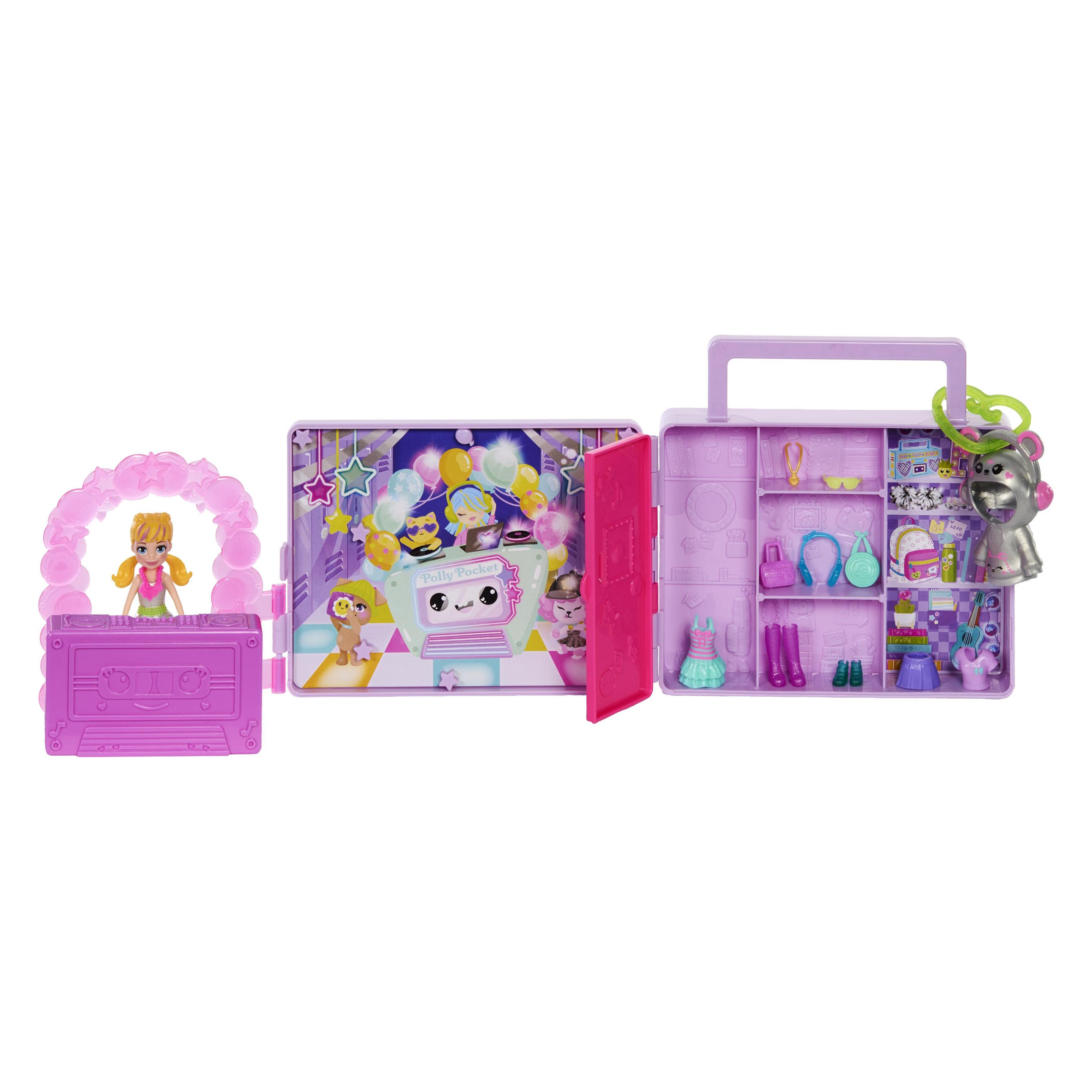
Music Ice Princess Dance MatStep into a magical winter world with the Ice Princess Dance Mat - a sparkling, touch-sensitive game mat designed for enchanting musical play. With a generous 85 × 103 cm size, it offers plenty of room for twirls, steps, and imaginative movement.Connect your phone via Bluetooth mode to dance to your favourite songs or explore the built-in game modes: Dance Mode with 99 exciting levels, Memory Mode with 30 fun challenge levels and Piano Mode for creative musical expression.The mat features a vibrant light display, touch-responsive panels, and a wipe-clean surface for easy maintenance - simply use a wet cloth.Perfect for growing princesses, this interactive dance mat helps develop eye-foot coordination, creativity, imagination, and motor skills, making every play session both magical and educational.39,91 €*Versand: 2,99 €Sichere Weiterleitung zum Anbieter
-
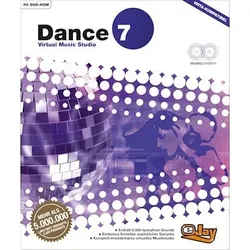
eJay Dance 7 Virtual Music StudioeJay Dance 7 Dance 7 ist die erste Software der neuen Generation virtueller Musikstudios der eJay-Reihe Virtual Music Studio. Aufgrund der schnellen und leichten Handhabung von Dance 7 ist das Kreieren von neuen Sounds wirklich ein Kinderspiel. Dance 7 enthält über 5.000 lizenzfreie Samples, vier virtuelle Instrumente, etwa zehn Effekte und eine völlig neu gestaltete Benutzeroberfläche. Ein neues Feature von Virtual Music Studiermöglicht das Hinzufügen unbegrenzt vieler neuer Effekte und zusätzlicher Samples durch einfaches Heraufladen. Dank Dance 7 sind der Musikproduktion am PC nun keine Grenzen mehr gesetzt! HAUPTSCHNITTSTELLE: Komplett erweiterbares virtuelles Musikstudio. 5.000 Samples! Schnelle und einfache Handhabung dank Drag & Drop. Sample Loop Player: Wiedergabe/Sample-Editor zur professionellen Kreation von Samples. Drum Machine: Multi-Track-Drummaschine zum Erstellen eigener Loop-Beats. Bass Synth: Eingebautes Modul zur Erstellung eigener Basslines. Komplett erweiterbares virtuelles Musikstudio. 5.000 lizenzfreie Profi-Samples.Vier virtuelle Instrumente: Sampler, Multi-Track-Drummaschine, Bass Synth und Poly Synth.Musikproduktion und -bearbeitung in Echtzeit.Etwa zehn Audioeffekte - alle virtuellen Instrumente können mit beliebigen externen Effekten verwendet werden (VST-Effekte sind kompatibel).Unbegrenzte Aufzeichnung von Studio-Tracks.Equalizer: niedrige, mittlere und hohe Töne.Audio-Editor zur detaillierten Zusammenstellung der Samples. Funktionen : Audio-Editor zur detaillierten Zusammenstellung der Samples. Equalizer: niedrige, mittlere und hohe Töne. Unbegrenzte Aufzeichnung von Studio-Tracks. Etwa zehn Audioeffekte - alle virtuellen Instrumente können mit beliebigen externen Effekten verwendet werden (VST-Effekte sind kompatibel). Musikproduktion und -bearbeitung in Echtzeit. Vier virtuelle Instrumente: Sampler, Multi-Track-Drummaschine, Bass Synth und Poly Synth. 5.000 lizenzfreie Profi-Samples. Systemvoraussetzungen: Windows XP / Vista, Pentium 3 800MHz, DirectX kompatibele Grafikkarte 32MB, 256 MB RAM, 1.4 GB freier Festplattenspeicher16,95 €*Versand: 0,00 €Sichere Weiterleitung zum Anbieter
-
Was ist der Unterschied zwischen GameObject und GameObject?
Es gibt keinen Unterschied zwischen "GameObject" und "GameObject". Beide Begriffe beziehen sich auf dasselbe Konzept in der Unity Engine. "GameObject" ist der Name der Klasse, die die grundlegende Einheit in der Unity-Szene darstellt. **
-
Wie deaktiviere ich ein Unity-GameObject?
Um ein Unity-GameObject zu deaktivieren, kannst du die Methode "SetActive(false)" verwenden. Dadurch wird das GameObject und alle seine Komponenten deaktiviert und sind nicht mehr sichtbar oder interagierbar. Du kannst es später wieder aktivieren, indem du "SetActive(true)" aufrufst. **
-
Wie kann ich in Unity ein GameObject aus einer Szene zu einem GameObject aus einer anderen Szene teleportieren?
Um ein GameObject von einer Szene in eine andere zu teleportieren, kannst du die Methode `DontDestroyOnLoad()` verwenden, um sicherzustellen, dass das GameObject beim Wechsel der Szene nicht zerstört wird. Du kannst dann die `SceneManager.LoadScene()`-Methode aufrufen, um zur anderen Szene zu wechseln, und das GameObject in der neuen Szene wiederherstellen. Du musst jedoch sicherstellen, dass das GameObject in beiden Szenen vorhanden ist und dass du die Referenz darauf in der neuen Szene aktualisierst. **
-
Wie kann ich ein GameObject an einem Punkt drehen?
Um ein GameObject an einem Punkt zu drehen, kannst du die Methode "RotateAround" verwenden. Diese Methode erwartet den Punkt, um den das GameObject gedreht werden soll, sowie die Achse und den Winkel der Drehung. Du kannst beispielsweise den folgenden Code verwenden, um ein GameObject um den Punkt (0,0,0) entlang der Y-Achse um 90 Grad zu drehen: ``` transform.RotateAround(Vector3.zero, Vector3.up, 90); ``` **
Ähnliche Suchbegriffe für Gameobject
-
Corolle Girls - Melody Music Fashion Fashion Doll SetThe Melody Music ET Fashion set consists of Melody, a 28 cm fashion doll and 4 accessories. Melody has a fairly natural face with fine features and smells of vanilla. Her blue eyes are painted and she has long, brown, wavy brown hair. She wears a hooded dress and a pair of removable ankle boots, the perfect look for this rock musician immersed in street culture.30,00 €*Versand: 2,99 €Sichere Weiterleitung zum Anbieter
-
Music On Vinyl, Schallplatten, Dance To The Music (Sly And The Family Stone)Sly & the Family Stone fanden mit ihrem zweiten Album, Dance to the Music, das 1968 veröffentlicht wurde, zu ihrem eigenen Stil. Es enthält die Top-Ten-Hit-Single gleichen Namens. Dieses wegweisende Album trug dazu bei, die Grundlagen für die Entwicklung der Funkmusik zu legen.37,55 €*Versand: 0,00 €Sichere Weiterleitung zum Anbieter
-
Wie bewegt man einen Unity-Spieler zu einem GameObject?
Um einen Unity-Spieler zu einem GameObject zu bewegen, kann man die Position des Spielers auf die Position des GameObjects setzen. Dazu kann man die Methode "transform.position" verwenden und die gewünschte Position des GameObjects übergeben. Alternativ kann man auch die Methode "transform.Translate" verwenden, um den Spieler relativ zu seinem aktuellen Standort zu bewegen. **
-
Wie erstelle ich einen Unity2D-Trigger für ein GameObject?
Um einen Unity2D-Trigger für ein GameObject zu erstellen, musst du zunächst sicherstellen, dass das GameObject einen Collider2D-Komponenten hat. Dann füge dem Collider2D-Komponenten einen Rigidbody2D-Komponenten hinzu, wenn noch keiner vorhanden ist. Anschließend kannst du ein Skript erstellen, das die OnTrigger-Funktion implementiert, um auf den Trigger zu reagieren. **
-
Wie kann ich ein Unity GameObject hinter der Kamera löschen?
Um ein Unity GameObject hinter der Kamera zu löschen, kannst du entweder die Position des GameObjects so ändern, dass es außerhalb des Sichtbereichs der Kamera liegt, oder du kannst das GameObject deaktivieren, indem du die Methode "SetActive(false)" aufrufst. Beide Methoden sorgen dafür, dass das GameObject nicht mehr gerendert wird und somit unsichtbar ist. **
-
Wie kann man ein Unity GameObject auf einem Canvas anzeigen?
Um ein Unity GameObject auf einem Canvas anzuzeigen, muss das GameObject ein UI-Element sein. Dazu kann man entweder ein UI-Element-Komponente wie z.B. Image oder Text hinzufügen oder ein UI-Element-Primitiv wie z.B. Button oder Panel erstellen. Anschließend kann man das GameObject dem Canvas hinzufügen, entweder indem man es als Kind-Objekt des Canvas platziert oder indem man es per Skript dem Canvas hinzufügt. **
* Alle Preise verstehen sich inklusive der gesetzlichen Mehrwertsteuer und ggf. zuzüglich Versandkosten. Die Angebotsinformationen basieren auf den Angaben des jeweiligen Shops und werden über automatisierte Prozesse aktualisiert. Eine Aktualisierung in Echtzeit findet nicht statt, so dass es im Einzelfall zu Abweichungen kommen kann. ** Hinweis: Teile dieses Inhalts wurden von KI erstellt.